


Consultez le problème :
. Résolvez-le depuis Zendesk.
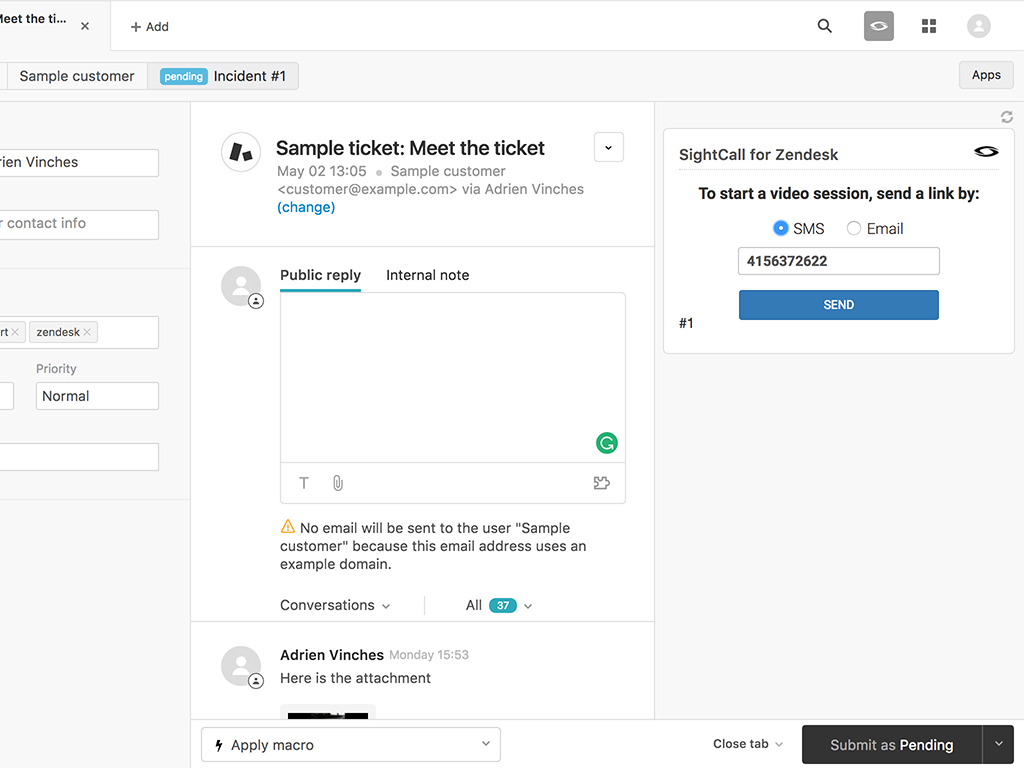
Permettez aux agents du service client de voir ce que voient les clients. « SightCall » intègre l'assistance vidéo en direct aux tickets Zendesk, ce qui aide les équipes à comprendre les problèmes, à guider les clients dans les étapes de résolution et à trouver une solution plus rapidement, en limitant les allers-retours.
Que permet de faire l'SightCall e dans Zendesk ?
1. Lancer l'aide visuelle à partir d'un ticket
Permettre aux agents de lancer une session d'assistance visuelle « SightCall » directement à partir du ticket Zendesk sur lequel ils travaillent, plutôt que de démarrer un processus de dépannage distinct.
2. Voyez ce que voit le client
Utilisez une interaction vidéo en direct sur mobile pour comprendre le problème dans son contexte, poser des questions plus pertinentes et réduire les ambiguïtés liées à une assistance exclusivement téléphonique ou par SMS.
3. Accompagner le client tout au long de la procédure de dépannage
Utilisez les fonctionnalités d'aide visuelle d'SightCall pour aider les clients à identifier les composants et à suivre les étapes de dépannage. Les outils disponibles pendant la session dépendent du cas d'utilisation d'SightCall configuré et des droits d'accès.
4. Enrichir les rapports Zendesk grâce aux données d'SightCall
Activez les webhooks facultatifs lors de l'enregistrement du forfait afin que Zendesk puisse utiliser les données d'SightCall s dans ses rapports et tableaux de bord.
Comment ça marche ?
Du ticket d'assistance à une vision commune
1. Ouvrez le ticket. Un agent examine le problème du client dans Zendesk.
2. Lancez SightCall. L'agent lance l'assistance visuelle à partir du ticket à l'aide de l'application Zendesk configurée.
3. Établissez une connexion avec le client. Le client partage une vue en direct du problème à partir d'un appareil et d'un mode de connexion pris en charge.
4. Résolvez le problème et poursuivez le traitement du ticket. L'agent accompagne le client et suit le processus de résolution des tickets Zendesk de l'entreprise. Vérifiez quels éléments de la session, le cas échéant, sont automatiquement renseignés.
Principaux avantages
Réduire les incertitudes dans le service client
Les agents peuvent voir directement le produit ou le problème au lieu de se fier uniquement à des descriptions verbales et à des précisions répétées.
Placez l'aide visuelle à proximité du ticket
Lancez la session dans le workflow Zendesk que les agents utilisent déjà, afin que l'étape suivante du dépannage ne nécessite pas de passer à un processus d'assistance distinct.
Rendre les sujets complexes plus faciles à expliquer
Une vue visuelle partagée permet aux agents de montrer aux clients ce qu'ils doivent vérifier ou modifier, et peut réduire les retours ou les escalades inutiles lorsque le problème peut être résolu à distance.
Conçu pour les workflows d'assistance Zendesk
Le pack « SightCall » pour Zendesk s'installe depuis la marketplace Zendesk après activation et configuration. La procédure de configuration publiée comprend la création d'un tenant et d'un compte administrateur sur SightCall , la création d'un client OAuth Zendesk, l'obtention d'une clé API sur SightCall , l'enregistrement du pack et l'installation de l'application Zendesk.
Lors de l'enregistrement du forfait, les administrateurs peuvent activer l'option « Utiliser les webhooks » pour bénéficier de rapports et de tableaux de bord Zendesk avancés. Ils peuvent également sélectionner « Connexion automatique » pour connecter automatiquement le widget « SightCall » plutôt que de le faire manuellement. Ces paramètres peuvent être modifiés ultérieurement.